Domain modularisieren.de kaufen?
Wir ziehen mit dem Projekt
modularisieren.de um.
Sind Sie am Kauf der Domain
modularisieren.de interessiert?
domain@kv-gmbh.de · 0541-91531010
Domain modularisieren.de kaufen?
Was sind Entwicklertools?
Was sind Entwicklertools? Entwicklertools sind Programme oder Software, die Entwicklern helfen, effizienter zu arbeiten und bessere Ergebnisse zu erzielen. Sie bieten Funktionen wie Debugging, Profiling, Code-Editing, Version Control und vieles mehr. Entwicklertools sind unverzichtbar für Entwickler, um Fehler zu finden, Code zu optimieren und die Produktivität zu steigern. Sie sind oft in integrierten Entwicklungsumgebungen (IDEs) oder als separate Tools verfügbar. Insgesamt sind Entwicklertools ein wesentlicher Bestandteil des Entwicklungsprozesses und tragen dazu bei, qualitativ hochwertige Softwareprodukte zu erstellen. **
Wie aktiviere ich Entwicklertools?
Um die Entwicklertools in einem Browser zu aktivieren, musst du zuerst den Browser öffnen. Anschließend klickst du auf das Menüsymbol in der oberen rechten Ecke des Browsers. Dort findest du normalerweise die Option "Entwicklertools" oder "Entwicklermodus aktivieren". Wenn du darauf klickst, öffnet sich ein neues Fenster oder eine Leiste am unteren oder rechten Rand des Bildschirms mit den Entwicklertools. Alternativ kannst du auch die Tastenkombination Strg + Umschalt + I (Windows) oder Cmd + Alt + I (Mac) verwenden, um die Entwicklertools schnell zu öffnen. **

Ähnliche Suchbegriffe für Entwicklertools
Top-Angebote
Produkte zum Begriff Entwicklertools:
-
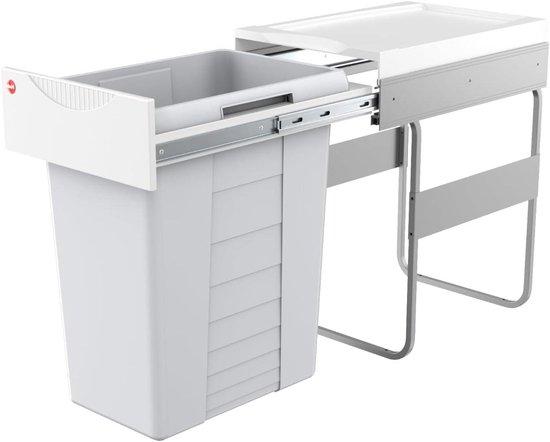
Abfallbehälter Küche - Abfalltrennungssystem - Küche organisieren - Einbaudesign - 40 Liter - HellgrauHalten Sie Ihre Küche ordentlich und organisiert mit diesem geräumigen Abfalleimer. Speziell für eine effiziente Abfalltrennung konzipiert, löst dieser Behälter das Problem der chaotischen Küchen und ungeschickten Abfalllösungen. Dieser Abfallbehälter ist ideal für den Einbau in Küchenschränke ab 40 cm Breite. Das intelligente Design macht es einfach, für den täglichen Gebrauch herauszuziehen und zu reinigen, wenn nicht benötigt. Genießen Sie mehr Platz und eine saubere Arbeitsplatte. Mit einem großzügigen Fassungsvermögen von 40 Litern und einer praktischen, ausbaubaren Form ist dieser Mülleimer eine funktionale Ergänzung zu jeder Küche. Sie heute und erleben Sie die Bequemlichkeit einer organisierten Küche Umgebung.308,01 €*Versand: 0,00 €Sichere Weiterleitung zum Anbieter
-
Goldkette LUIGI MERANO "fantasieförmig mit diamantierten Gliedern, Gold 375", gold, Halsketten, Damen, 45cm, GoldketteEine wunderschöne, filigrane Fantasiekette aus hochwertigem Gelbgold 375. Die ovalen, durchbrochenen Glieder sind kunstvoll diamantiert – so reflektieren sie das Licht mit jeder Bewegung und verleihen der Kette einen dezenten, aber wirkungsvollen...374,95 €*Versand: 5,95 €Sichere Weiterleitung zum Anbieter



-
Wo finde ich Entwicklertools?
Entwicklertools sind in der Regel in den Einstellungen oder Optionen der meisten Browser verfügbar. Du kannst sie normalerweise finden, indem du auf das Menü klickst und nach einem Abschnitt suchst, der mit "Entwicklertools" oder "Entwickleroptionen" bezeichnet ist. Alternativ kannst du auch die Tastenkombination Strg + Umschalt + I oder F12 verwenden, um die Entwicklertools direkt zu öffnen. Diese Tools bieten verschiedene Funktionen wie das Überprüfen von HTML-, CSS- und JavaScript-Code, das Debuggen von Problemen auf einer Webseite und das Testen von Responsivität. Sie sind besonders nützlich für Webentwickler und Designer, um ihre Arbeit zu optimieren und zu verbessern. **
-
Wo finde ich die Entwicklertools?
Die Entwicklertools sind in den meisten Webbrowsern verfügbar, um Entwicklern beim Debuggen von Websites zu helfen. Um die Entwicklertools zu öffnen, klicken Sie normalerweise mit der rechten Maustaste auf eine beliebige Stelle auf der Website und wählen Sie "Untersuchen" oder "Element untersuchen". Alternativ können Sie auch die Tastenkombination Strg+Umschalt+I oder F12 verwenden. Die Entwicklertools bieten Funktionen wie das Anzeigen des HTML-Codes, das Überprüfen von CSS-Stilen, das Debuggen von JavaScript und das Analysieren von Netzwerkaktivitäten. Sie sind ein unverzichtbares Werkzeug für Webentwickler, um Probleme zu diagnostizieren und die Leistung von Websites zu verbessern. **
-
Wo sind die Entwicklertools bei Word?
Die Entwicklertools bei Word befinden sich in der Registerkarte "Entwicklertools". Um diese Registerkarte anzuzeigen, musst du zuerst auf "Datei" klicken und dann auf "Optionen". In den Optionen wählst du "Menüband anpassen" aus und aktivierst das Kontrollkästchen neben "Entwicklertools". Nachdem du die Entwicklertools aktiviert hast, erscheint die Registerkarte in der oberen Menüleiste von Word. Hier findest du verschiedene Funktionen und Werkzeuge, die speziell für Entwickler gedacht sind, wie z.B. Makros, Formulare und XML-Struktur. **
-
Wo finde ich die Registerkarte Entwicklertools?
Die Registerkarte "Entwicklertools" befindet sich normalerweise in der Menüleiste deines Browsers. Um sie zu finden, öffne deinen Browser und suche nach der Menüschaltfläche in der oberen rechten Ecke. Klicke darauf und suche nach der Option "Entwicklertools" oder "Entwicklerwerkzeuge". Alternativ kannst du auch die Tastenkombination Strg + Umschalt + I (Windows/Linux) oder Cmd + Option + I (Mac) verwenden, um die Entwicklertools direkt zu öffnen. Wenn du die Registerkarte nicht findest, kannst du auch in den Einstellungen deines Browsers nach der Option suchen, um die Entwicklertools zu aktivieren. **


Warum speichern die Entwicklertools Kontrollkästchen nicht?
Die Entwicklertools sind in erster Linie dazu gedacht, Entwicklern beim Testen und Debuggen von Webseiten zu helfen. Sie bieten Funktionen wie das Überprüfen des HTML-Codes, das Ändern von CSS-Eigenschaften oder das Ausführen von JavaScript. Das Speichern von Kontrollkästchen ist keine Funktion, die in den Entwicklertools standardmäßig enthalten ist. Es liegt also nicht in ihrem Funktionsumfang, Kontrollkästchen zu speichern. **
Wo finde ich Entwicklertools in Word?
In Word finden Sie die Entwicklertools in der Menüleiste oben. Klicken Sie auf "Datei" und dann auf "Optionen". In den Optionen wählen Sie "Menüband anpassen" und aktivieren Sie das Kontrollkästchen neben "Entwicklertools". Nachdem Sie dies bestätigt haben, erscheint das Entwicklertools-Tab in der Menüleiste. Hier finden Sie verschiedene Funktionen und Werkzeuge, die Ihnen beim Entwickeln von Dokumenten in Word helfen. **
Top-Angebote
Produkte zum Begriff Entwicklertools:
-
Ulrich Dolde "Wohnmobile selbst ausbauen und optimieren" BuchIn Wohnmobile selbst ausbauen und optimieren beschreibt Ulrich Dolde auf 600 Seiten seinen Traum vom selbstgebauten Wohnmobil und dessen Realisierung. Der Ausbau wird in chronologischer Reihenfolge geschildert und ist mit mehr als 1.400 Fotos detailliert bebildert. Dabei beschreibt er nicht nur seine Einbauten und Arbeitsweisen, sondern lässt seine Leserinnen und Leser auch daran teilhaben, warum er Dinge so und nicht anders gelöst hat. So kann der Leser ggf. andere Entscheidungen treffen, wenn er das als sinnvoll erachtet. Darüber hinaus erläutert er auch die vielen Optimierungen, die er in den vergangenen Jahren seinem Wohnmobil hat angedeihen lassen und die Gründe dafür. Seien es Fehlentscheidungen bei der Auswahl von Komponenten oder seien es veränderte Anforderungen an das Fahrzeug. Damit möchte er nicht nur Selbstausbauer von Expeditionsmobilen ansprechen, sondern auch Ausbauer von Campervans, Kastenwagen und alle Wohnmobilisten, die selbst Hand an ihr Fahrzeug legen oder auch nur ein besseres Verständnis für das Zusammenspiel der Komponenten erlangen möchten. Weitere Inhalte Erläuterung verschiedener Leichtbaumaterialien und Systeme für den Möbelbau. Übersicht über alle gängigen Heizungs- und Warmwassersysteme. Erläuterung, welche Befestigungstechnik wo zum Einsatz kam – mit Begründung. Aufzeigen der Fehler, die beim Ausbau passiert sind. Übersicht über alle gängigen Systeme von Fenstern, Türen, Luken und Klappen. Erläuterung aller Toilettensysteme mit Vor- und Nachteilen. Vergleich verschiedener Batterietypen in Bezug auf Einsatzzweck, Kosten und Ladetechnik. Mit Bezugsquellen und Kosten der Komponenten, Gesamtkosten und Zeiteinsatz. Mit Grundriss-Planungstools für die 2D und NEU auch für die 3D-Planung in SketchUp. Mit Elektro-Planungstools für die 12-Volt, 24-Volt und 12-Volt/24-Volt Elektrik. Mit 136-seitigem Reisebericht von unserer ersten, achtmonatigen Testtour durch Südeuropa, Marokko und die Westsahara.67,90 €*Versand: 0,00 €Sichere Weiterleitung zum Anbieter
-
Was sind Entwicklertools?
Was sind Entwicklertools? Entwicklertools sind Programme oder Software, die Entwicklern helfen, effizienter zu arbeiten und bessere Ergebnisse zu erzielen. Sie bieten Funktionen wie Debugging, Profiling, Code-Editing, Version Control und vieles mehr. Entwicklertools sind unverzichtbar für Entwickler, um Fehler zu finden, Code zu optimieren und die Produktivität zu steigern. Sie sind oft in integrierten Entwicklungsumgebungen (IDEs) oder als separate Tools verfügbar. Insgesamt sind Entwicklertools ein wesentlicher Bestandteil des Entwicklungsprozesses und tragen dazu bei, qualitativ hochwertige Softwareprodukte zu erstellen. **
-
Wie aktiviere ich Entwicklertools?
Um die Entwicklertools in einem Browser zu aktivieren, musst du zuerst den Browser öffnen. Anschließend klickst du auf das Menüsymbol in der oberen rechten Ecke des Browsers. Dort findest du normalerweise die Option "Entwicklertools" oder "Entwicklermodus aktivieren". Wenn du darauf klickst, öffnet sich ein neues Fenster oder eine Leiste am unteren oder rechten Rand des Bildschirms mit den Entwicklertools. Alternativ kannst du auch die Tastenkombination Strg + Umschalt + I (Windows) oder Cmd + Alt + I (Mac) verwenden, um die Entwicklertools schnell zu öffnen. **
-
Wo finde ich Entwicklertools?
Entwicklertools sind in der Regel in den Einstellungen oder Optionen der meisten Browser verfügbar. Du kannst sie normalerweise finden, indem du auf das Menü klickst und nach einem Abschnitt suchst, der mit "Entwicklertools" oder "Entwickleroptionen" bezeichnet ist. Alternativ kannst du auch die Tastenkombination Strg + Umschalt + I oder F12 verwenden, um die Entwicklertools direkt zu öffnen. Diese Tools bieten verschiedene Funktionen wie das Überprüfen von HTML-, CSS- und JavaScript-Code, das Debuggen von Problemen auf einer Webseite und das Testen von Responsivität. Sie sind besonders nützlich für Webentwickler und Designer, um ihre Arbeit zu optimieren und zu verbessern. **
-
Wo finde ich die Entwicklertools?
Die Entwicklertools sind in den meisten Webbrowsern verfügbar, um Entwicklern beim Debuggen von Websites zu helfen. Um die Entwicklertools zu öffnen, klicken Sie normalerweise mit der rechten Maustaste auf eine beliebige Stelle auf der Website und wählen Sie "Untersuchen" oder "Element untersuchen". Alternativ können Sie auch die Tastenkombination Strg+Umschalt+I oder F12 verwenden. Die Entwicklertools bieten Funktionen wie das Anzeigen des HTML-Codes, das Überprüfen von CSS-Stilen, das Debuggen von JavaScript und das Analysieren von Netzwerkaktivitäten. Sie sind ein unverzichtbares Werkzeug für Webentwickler, um Probleme zu diagnostizieren und die Leistung von Websites zu verbessern. **
Ähnliche Suchbegriffe für Entwicklertools
-
Abfallbehälter Küche - Abfalltrennungssystem - Küche organisieren - Einbaudesign - 40 Liter - HellgrauHalten Sie Ihre Küche ordentlich und organisiert mit diesem geräumigen Abfalleimer. Speziell für eine effiziente Abfalltrennung konzipiert, löst dieser Behälter das Problem der chaotischen Küchen und ungeschickten Abfalllösungen. Dieser Abfallbehälter ist ideal für den Einbau in Küchenschränke ab 40 cm Breite. Das intelligente Design macht es einfach, für den täglichen Gebrauch herauszuziehen und zu reinigen, wenn nicht benötigt. Genießen Sie mehr Platz und eine saubere Arbeitsplatte. Mit einem großzügigen Fassungsvermögen von 40 Litern und einer praktischen, ausbaubaren Form ist dieser Mülleimer eine funktionale Ergänzung zu jeder Küche. Sie heute und erleben Sie die Bequemlichkeit einer organisierten Küche Umgebung.308,01 €*Versand: 0,00 €Sichere Weiterleitung zum Anbieter
-
Goldkette LUIGI MERANO "fantasieförmig mit diamantierten Gliedern, Gold 375", gold, Halsketten, Damen, 45cm, GoldketteEine wunderschöne, filigrane Fantasiekette aus hochwertigem Gelbgold 375. Die ovalen, durchbrochenen Glieder sind kunstvoll diamantiert – so reflektieren sie das Licht mit jeder Bewegung und verleihen der Kette einen dezenten, aber wirkungsvollen...374,95 €*Versand: 5,95 €Sichere Weiterleitung zum Anbieter
-
Armband LUIGI MERANO "fantasieförmig mit diamantierten Gliedern, Gold 375", gold, Armbänder, Damen, 19cm, ArmbandEin wunderschönes, filigranes Fantasiearmband aus hochwertigem Gelbgold 375. Die ovalen, durchbrochenen Glieder sind kunstvoll diamantiert – so reflektieren sie das Licht mit jeder Bewegung und verleihen der Kette einen dezenten, aber wirkungsvollen...190,95 €*Versand: 5,95 €Sichere Weiterleitung zum Anbieter
-
Armband LUIGI MERANO "mit länglichen Gliedern, Zirkonia Steinen, Gold 375", gold, Armbänder, Damen, 19cm, GliederarmbandEdles Armband in Glieder-Optik mit funkelnden Zirkonia Steinen aus hochwertigem 375-er Gelbgold. Die klassische, moderne Eleganz macht es zum passenden Begleiter für jedes Outfit. Die individuelle Tragelänge lässt sich durch Zwischenösen einstellen....286,95 €*Versand: 5,95 €Sichere Weiterleitung zum Anbieter
-
Wo sind die Entwicklertools bei Word?
Die Entwicklertools bei Word befinden sich in der Registerkarte "Entwicklertools". Um diese Registerkarte anzuzeigen, musst du zuerst auf "Datei" klicken und dann auf "Optionen". In den Optionen wählst du "Menüband anpassen" aus und aktivierst das Kontrollkästchen neben "Entwicklertools". Nachdem du die Entwicklertools aktiviert hast, erscheint die Registerkarte in der oberen Menüleiste von Word. Hier findest du verschiedene Funktionen und Werkzeuge, die speziell für Entwickler gedacht sind, wie z.B. Makros, Formulare und XML-Struktur. **
-
Wo finde ich die Registerkarte Entwicklertools?
Die Registerkarte "Entwicklertools" befindet sich normalerweise in der Menüleiste deines Browsers. Um sie zu finden, öffne deinen Browser und suche nach der Menüschaltfläche in der oberen rechten Ecke. Klicke darauf und suche nach der Option "Entwicklertools" oder "Entwicklerwerkzeuge". Alternativ kannst du auch die Tastenkombination Strg + Umschalt + I (Windows/Linux) oder Cmd + Option + I (Mac) verwenden, um die Entwicklertools direkt zu öffnen. Wenn du die Registerkarte nicht findest, kannst du auch in den Einstellungen deines Browsers nach der Option suchen, um die Entwicklertools zu aktivieren. **
-
Warum speichern die Entwicklertools Kontrollkästchen nicht?
Die Entwicklertools sind in erster Linie dazu gedacht, Entwicklern beim Testen und Debuggen von Webseiten zu helfen. Sie bieten Funktionen wie das Überprüfen des HTML-Codes, das Ändern von CSS-Eigenschaften oder das Ausführen von JavaScript. Das Speichern von Kontrollkästchen ist keine Funktion, die in den Entwicklertools standardmäßig enthalten ist. Es liegt also nicht in ihrem Funktionsumfang, Kontrollkästchen zu speichern. **
-
Wo finde ich Entwicklertools in Word?
In Word finden Sie die Entwicklertools in der Menüleiste oben. Klicken Sie auf "Datei" und dann auf "Optionen". In den Optionen wählen Sie "Menüband anpassen" und aktivieren Sie das Kontrollkästchen neben "Entwicklertools". Nachdem Sie dies bestätigt haben, erscheint das Entwicklertools-Tab in der Menüleiste. Hier finden Sie verschiedene Funktionen und Werkzeuge, die Ihnen beim Entwickeln von Dokumenten in Word helfen. **
* Alle Preise verstehen sich inklusive der gesetzlichen Mehrwertsteuer und ggf. zuzüglich Versandkosten. Die Angebotsinformationen basieren auf den Angaben des jeweiligen Shops und werden über automatisierte Prozesse aktualisiert. Eine Aktualisierung in Echtzeit findet nicht statt, so dass es im Einzelfall zu Abweichungen kommen kann. ** Hinweis: Teile dieses Inhalts wurden von KI erstellt.